

ساخت لیبل در ورد میتواند برای برچسبهای ساده، نشانیها و بعضی کارهای اداری مناسب باشد، به شرط آنکه اندازه و چیدمان با ورق مصرفی هماهنگ شوند. نقطه شروع، دانستن ابعاد هر برچسب، فاصله میان آنها و حاشیههای ورق است؛ استفاده از قالبی با اندازه نزدیک اما نادرست ممکن است باعث جابهجایی تدریجی چاپ شود. پیش از مصرف برچسب، یک نمونه روی کاغذ معمولی چاپ کنید و جای متنها را با ورق اصلی مقایسه کنید. در انتخاب لیبل خام، سازگاری با چاپگر مورد استفاده اهمیت دارد و نباید هر نوع ورق پشت چسبدار را مناسب هر دستگاه فرض کرد. برای طرحهای پیچیدهتر، مطالعه انتخاب برنامه طراحی لیبل کمک میکند محدودیت ابزار با نیاز پروژه سنجیده شود. در چاپ لیبل محصول با برش اختصاصی، رنگ حساس یا لایه سفید، هماهنگی فایل با چاپخانه باید پیش از طراحی کامل انجام شود. نام، شماره و اطلاعات متغیر را نیز در نمونه کنترل کنید تا چیدمان درست با محتوای اشتباه همراه نشود. خروجی را در اندازه واقعی چاپ کنید و تنظیم تغییر خودکار مقیاس را بررسی کنید. ورد زمانی ابزار مناسبی خواهد بود که سادگی کار با امکانات آن هماهنگ باشد و نتیجه از نظر محل چاپ، خوانایی و تکرار در تمام برچسبهای ورق تأیید شود. در چاپ لیبل از ورد، ابتدا یک صفحه آزمایشی روی کاغذ معمولی چاپ کنید و آن را با الگوی ورق مقایسه نمایید. تنظیم مقیاس خروجی باید کنترل شود تا جابهجایی در ردیفهای پایین پنهان نماند. تأیید یک خانه کافی نیست؛ محل چاپ در تمام ستونها و ردیفها باید مناسب باشد.
آموزش نحوه ساخت لیبل در ورد
در دنیای امروز، لیبل یا برچسب یکی از اجزای حیاتی در بستهبندی و هویتبخشی به محصولات محسوب میشود. لیبل ها علاوه بر انتقال اطلاعاتی همچون دستورالعمل مصرف، مشخصات تغذیهای یا هشدارهای ایمنی، نقش مهمی در برندسازی و جلب توجه مخاطب دارند.فرآیند چاپ لیبل محصول میتواند به روشهای مختلفی مانند چاپ دیجیتال، فلکسوگرافی، یا چاپ با قالب گسترده انجام شود که هرکدام بسته به نوع محصول، تیراژ و نیاز طراحی، کاربرد خاص خود را دارند. در این مقاله، نحوه طراحی و ساخت لیبل در ورد Microsoft Word را بهصورت گامبهگام آموزش میدهیم.
بیشتر بخوانید : لیبل هولوگرام امنیتی
مراحل ساخت لیبل در ورد
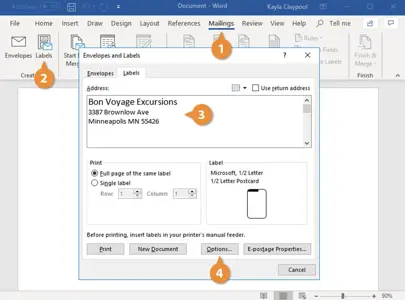
- روی تب Mailings کلیک کنید.
- روی دکمه Labels کلیک کنید.
- آدرسی را وارد کنید
اگر میخواهید فقط یک برچسب چاپ کنید، Single label را در کادر Print انتخاب کنید و سطر و ستونی را که برچسب روی برگه قرار دارد را مشخص کنید.
- روی گزینه ها کلیک کنید.
کادر محاوره ای Label Options باز می شود. در اینجا، نوع برگه برچسبی را که روی آن چاپ می کنید، تنظیم کنید.به عنوان مثال، اگر یک برگه 30 برچسبی دارید، یکی از 30 گزینه در هر صفحه را انتخاب کنید که با ابعاد برچسب شما مطابقت دارد.بسته برچسب شما باید نوع برچسب مورد استفاده را به شما بگوید.
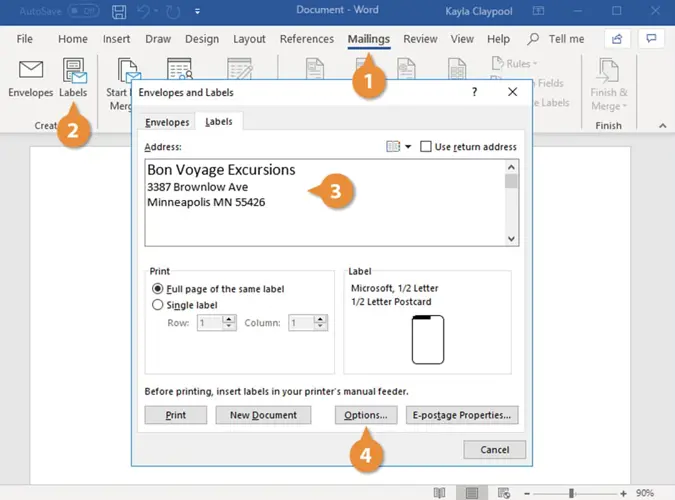
- گزینه های برچسب خود را انتخاب کنید.
- روی OK کلیک کنید.
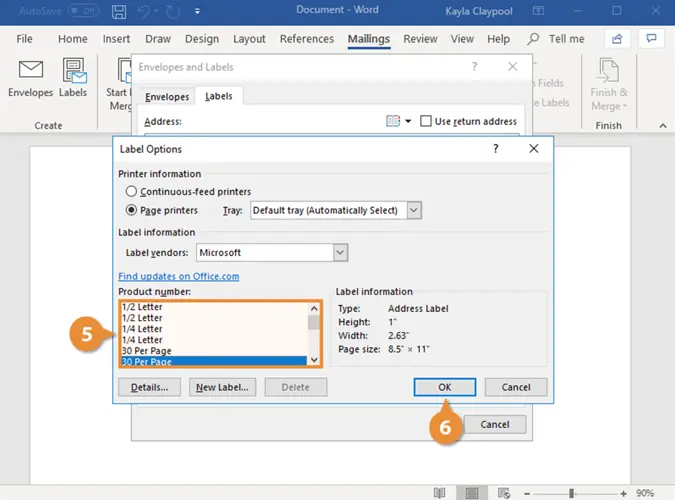
برای چاپ برچسبها روی Print کلیک کنید یا اگر میخواهید قالببندی یا ویرایش برچسبها را انجام دهید، روی New Document کلیک کنید.
نکته: اگر قصد دارید لیبل شیشه ای طراحی و چاپ کنید، بهتر است پسزمینه لیبل را در Word بیرنگ (Transparent) یا بدون رنگ تنظیم کنید تا هنگام چاپ روی برگههای شفاف، فقط طرح یا متن مورد نظر چاپ شود و پسزمینه سفید باقی نماند. برای این کار، کافی است پس از باز شدن سند لیبل، در تب “Design” گزینه Page Color را انتخاب کرده و “No Color” را اعمال کنید. این کار باعث میشود رنگ پسزمینه به شکل خودکار چاپ نشود و ظاهر شفاف برچسب حفظ شود.
بسته به عملکرد شما، برچسب ها به طور خودکار به چاپگر ارسال می شوند یا در یک سند جدید باز می شوند.اگر میخواهید برچسبهایی را از منبع داده ایجاد کنید تا بتوانید برای لیستی از مخاطبین برچسب ایجاد کنید،میتوانید از جادوگر Mail Merge برای تولید سریع برچسبها استفاده کنید.
سوالات متداول
1. آیا میتوانم لیبلهای مختلف با اندازههای متفاوت در Word بسازم؟
بله، شما میتوانید اندازههای مختلف لیبل را در Word انتخاب کنید. کافیست در هنگام ایجاد لیبلها، به بخش “Label Options” رفته و ابعاد برچسب مورد نظر خود را انتخاب کنید.
2. چطور میتوانم فقط یک لیبل چاپ کنم و نه چندین لیبل در یک صفحه؟
اگر تنها یک لیبل میخواهید چاپ کنید، در پنجره “Print” گزینه “Single Label” را انتخاب کرده و سطر و ستونی که لیبل شما قرار دارد را مشخص کنید.
3. آیا برای چاپ لیبلها باید از برگههای مخصوص برچسب استفاده کنم؟
برای چاپ لیبلها، بهتر است از برگههای مخصوص برچسب استفاده کنید. بسته برچسب شما نوع و ابعاد برگهها را به شما معرفی خواهد کرد.
4. چگونه میتوانم اطلاعات مخاطبان را برای چاپ برچسبهای آدرس وارد کنم؟
برای چاپ برچسبهای آدرس از لیست مخاطبان، میتوانید از جادوگر Mail Merge استفاده کنید که به شما امکان وارد کردن اطلاعات مخاطبان از یک فایل داده مانند Excel میدهد.
5. آیا میتوانم طراحی لیبلها را قبل از چاپ در Word ویرایش کنم؟
بله، شما میتوانید طراحی لیبلها را پیش از چاپ ویرایش کنید. پس از انتخاب قالب لیبل، میتوانید روی “New Document” کلیک کرده و به صورت دستی محتوا و طراحی را تغییر دهید.
باتشکر، مجتمع چاپ نامی نقش
کد مطلب : 415
 تماس مستقیم با کارشناس فروش
 ارتباط از طریق واتس آپ
 ارتباط از طریق بله
 ارتباط از طریق تلگرام